この記事について
この記事には広告リンクが含まれます。
当サイトは、選択肢を並べて比べる記事では広告リンクを使いませんが、 すでに使うサービスを決めた方に向けた単体の手順記事では使うことがあります。 理由は 広告に関する方針 に書いています。
まだ販路を決めていない方は、先に 販路の比較記事 をご覧ください。 この記事は、独自ドメインをすでに持っている(またはこれから取る)方向けです。
仕様はすべて2026年8月2日に、エックスサーバーの公式マニュアルから取得しました。 仕様は改定されます。申込・設定の前に必ず公式ページでご確認ください。
1. 「メールアドレスが足りない」で止まる
販路を1つに絞れない、という相談の中に、手数料でも集客でもない詰まり方があります。
ジャンルごとにメールアドレスを分ける必要があると知り、3つ目4つ目が用意できず着手前に詰まった
当サイトの調査で確認した、着手前に止まる典型例のひとつです。
なぜ分ける必要が出るのか。 理由は3つあります。
- 同じアドレスで複数アカウントを作れない販路がある
- 販路からの通知が、個人用の受信箱で他のメールに埋もれる
- 屋号やジャンルを分けているのに、送信元が個人名のアドレスのままになる
3つ目は、匿名で運営したい方には特に効きます。 問い合わせの返信を出した瞬間に、アドレスの左側(@ の前)が相手に見えます。
無料メールを増やす、という解が詰まる理由
フリーメールで3つ目4つ目を作ろうとすると、電話番号による本人確認を求められることがあります。 番号は無限に用意できないので、ここで止まります。
独自ドメインのメールは、この制約の外側にあります。
2. 結論:作成数の上限が実質なくなる
エックスサーバーの公式仕様では、メールアカウント数は 無制限 とされています。
ただし注記があり、そこが重要です。
一定数を超えるとメールアカウントの追加に制限がかかる場合があります。
出典:エックスサーバー「メール仕様一覧」(2026年8月2日取得)
「無制限」を「何個作っても絶対に大丈夫」と読まないでください。 公式が制限の可能性を明記しています。個人が販路ごとに分ける規模(数個〜十数個)で 問題になる想定ではありませんが、数百個を機械的に作る用途では別の話になります。
併せて確認しておく仕様
| 項目 | 公式の記載 |
|---|---|
| メールボックス容量 | 1〜20,000MB の範囲で設定(追加画面の初期値は 2000MB。当サイトで確認) |
| 送信数の目安 | 1,500通/時間、15,000通/日 |
| 送信メールサイズの目安 | 1通あたり100MB |
| 受信数 | 制限は設けていない |
| 転送先の追加上限 | 最大1,000件 |
出典:メール仕様一覧、メール転送設定(いずれも2026年8月2日取得)
送信数の目安は、個人が販路の問い合わせ対応に使う範囲では、まず当たりません。 当たるとしたら、購入者への一斉配信を始めたときです。
レンタルサーバー エックスサーバー
3. 作る手順
前提:ドメイン設定で、メールに使うドメインが追加済みであること。
そして先に1つ注意があります。
※試用期間中は、メールアカウントの追加は行えません。
出典:エックスサーバー「メールアカウントの追加」(2026年8月2日取得)
10日間の試用期間中に設定を進めようとすると、ここで止まります。 料金の支払いが完了してから着手してください。
手順
以下は2026年8月2日に、当サイトのサーバーパネルで実際に確認した画面です。
- サーバーパネルにログインし、左メニュー「メール」→ 「メールアカウント設定」 を開く
- 画面上部の 「+ メールアカウントを追加」 をクリックする
- 登録方式で 「個別」 を選ぶ(もう一方は「一括」)
- 次を入力する
| 項目 | 内容 |
|---|---|
| メールアカウント | @ の左側。右隣のプルダウン「ドメイン名を選択」で @ の右側を選ぶ |
| パスワード | 「パスワード生成」ボタンがある。自分で考えずにこれを使う |
| 容量 | 初期値は 2000MB。そのままでよい |
| メモ | 任意。何用のアドレスかを書いておく |
- 「追加する」 をクリック
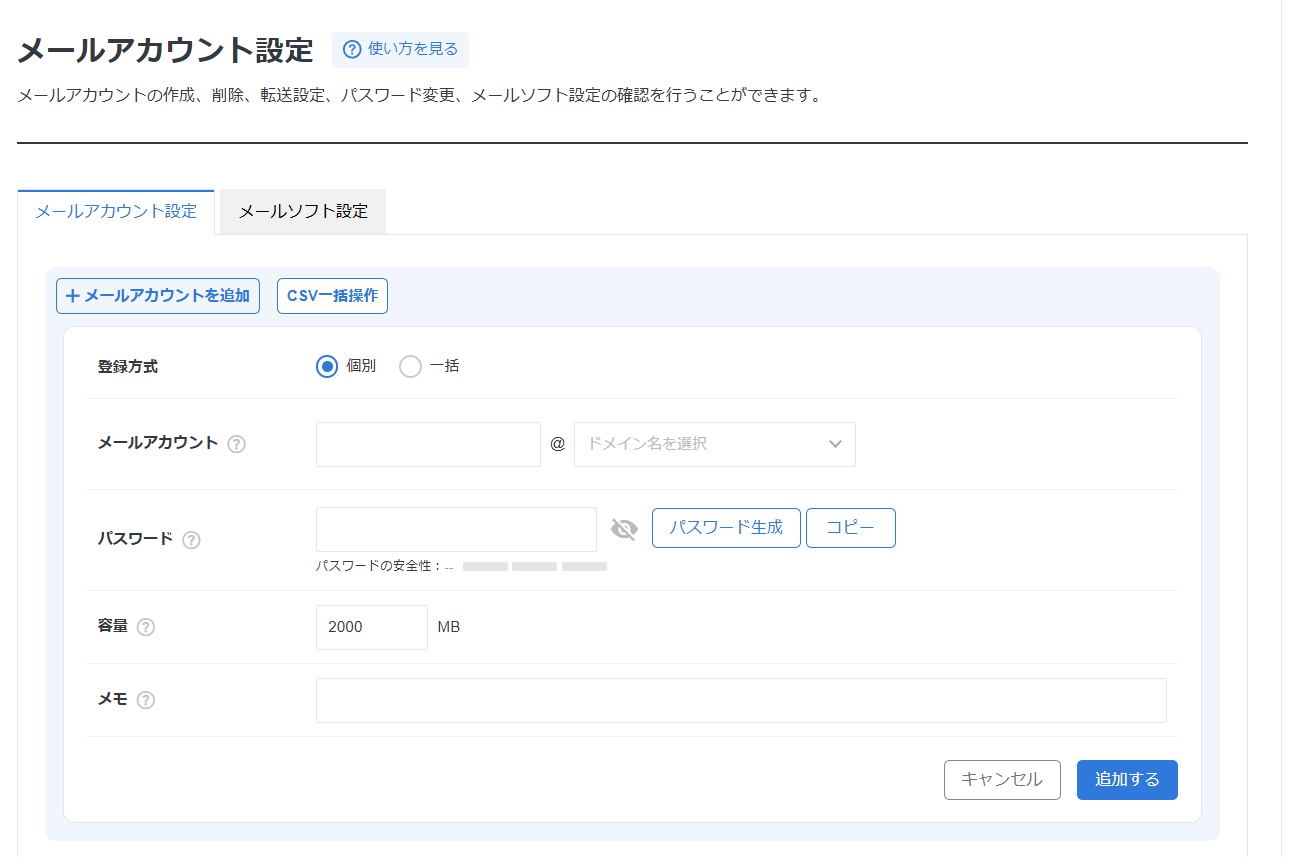
ドメインは、この追加フォームの中で選びます。 先にドメインを選んでから追加画面に入る、という順番ではありません。
一覧画面の右上には「ドメインまたはキーワードで検索」があり、 複数ドメインを運用している場合はここで絞り込めます。
作成前に知っておくこと
アカウントが0件のときは、一覧に「現在、メールアカウントはありません。」と表示されます。
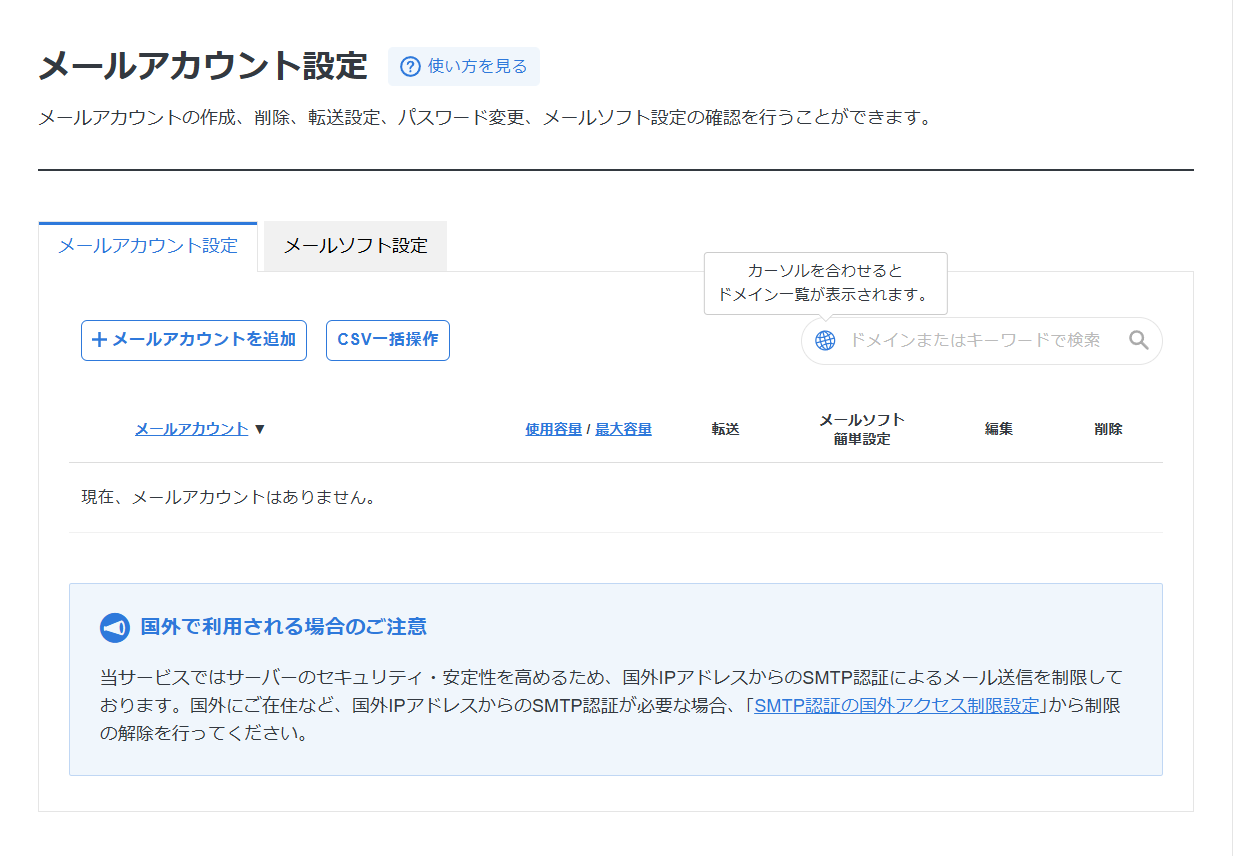
このとき、転送・編集・削除のボタンは存在しません。 これらは既存アカウントの「行」の中にあるため、1つ作るまで操作できません。
「転送設定が見つからない」と探してしまうのは、たいていこれが原因です。 設定が隠れているのではなく、対象の行がまだ無いだけです。
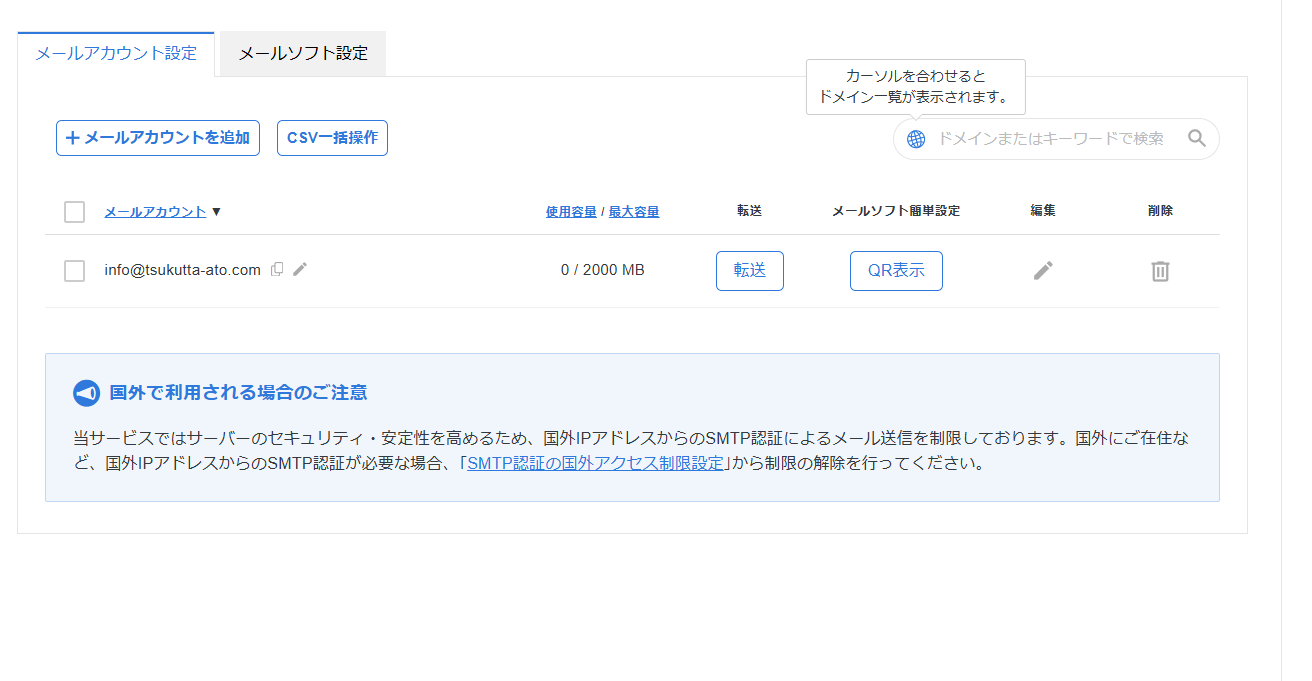
作成後の一覧には、次の列が並びます。
メールアカウント / 使用容量・最大容量 / 転送 / メールソフト簡単設定 / 編集 / 削除当サイトも、この手順で info@tsukutta-ato.com を作りました。 作成直後の使用容量は 0 / 2000 MB と表示されます。 「メールソフト簡単設定」の列には [QR表示] があり、スマートフォンの設定に使えます。
国外からは、初期状態で送信できない
一覧画面に、次の注意が常時表示されています。
当サービスではサーバーのセキュリティ・安定性を高めるため、国外IPアドレスからのSMTP認証による メール送信を制限しております
海外から送信する場合は、「SMTP認証の国外アクセス制限設定」で解除が必要です。 国内で使う限りは、この設定を触る必要はありません。
出典:当サイトのサーバーパネル画面(2026年8月2日確認)/ エックスサーバー「SMTP認証の国外アクセス制限」
4. どう分けるか
作れる数が増えても、分け方を決めずに増やすと受信箱が散らかるだけです。 先に方針を決めます。
用途で分ける(推奨)
| アドレス例 | 用途 | 外から見えるか |
|---|---|---|
info@ | サイトの問い合わせ窓口 | 見える |
shop@ | 販路の登録・通知の受け口 | 販路による |
admin@ | サーバー・ドメイン等の管理通知 | 見えない |
販路ごとに1つずつ作る、という分け方は勧めません。 販路が増えるたびに増え、どれが何だったか分からなくなります。 「外から見えるか」で分けるほうが、後で破綻しません。
匿名で運営する場合の注意
@ の左側は、返信した相手に見えます。
本名やイニシャルを入れないでください。taro@ t-yamada@ は避けます。 info@ contact@ のような役割名にします。
ドメイン側(@ の右側)の匿名性については、 独自ドメインを取ると、本名と住所は公開されるのか で扱っています。
そして、メールアドレスを分けても、商品を売る場合は氏名の表示義務が残ります。 そこは 匿名でブログを持つのに、1年目はいくらかかるか の §4 に書きました。
5. アカウントを作らずに分ける方法(プラスアドレス)
作成数を増やさずに分ける手もあります。
エックスサーバーには プラスアドレス という機能があります。 既存のアドレスの @ の直前に + と任意の文字列を足すだけで、 受信専用のアドレスとして使えます。サーバーパネルでの設定は不要です。
info@example.com          ← 元のアドレス
info+base@example.com     ← BASE の登録用
info+stores@example.com ← STORES の登録用届いたメールは、すべて元のアドレスと同じ受信箱に入ります。
+ の後に使えるのは、半角英数字と、ハイフン -・アンダーバー _・ドット . です。
出典:エックスサーバー「プラスアドレス」(2026年8月2日取得)
ただし、これで全部は解決しません
制約が2つあります。
- 受信専用です。このアドレスから送信はできません
- 自動応答・振り分け設定・メール転送は、プラスアドレス単位では使えません
つまり、「どの販路から来たメールか」を記録したいだけならプラスアドレスで足ります。 返信も出す窓口として使うなら、メールアカウントを作る必要があります。
そして、販路によっては + を含むアドレスを登録時に受け付けない場合があります。 登録できるかどうかは、実際に試すまで分かりません。
6. 受信箱を1つにまとめる(転送)
アドレスを分けると、今度は確認する受信箱が増えます。 転送設定で1箇所に集約できます。
手順
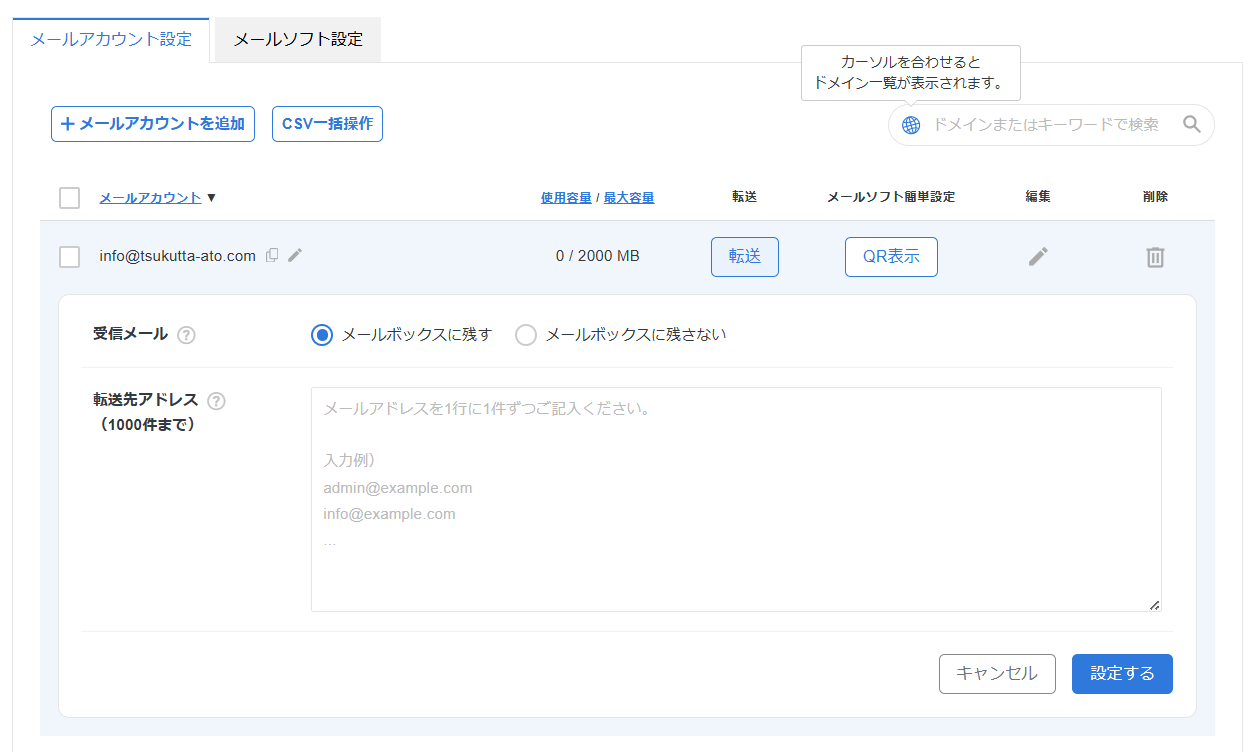
- 「メールアカウント設定」の一覧で、対象アカウントの行の [転送] をクリック
- [受信メール] と [転送先アドレス] を設定
- 「設定する」 をクリック
転送先は最大1,000件まで追加できます。
[転送]は既存アカウントの行の中にあります。 アカウントが0件のうちは、この画面に到達できません。先に1つ作ってください。
ここで事故ります
転送設定には、メールを消す組み合わせがあります。
転送先を設定せずに「メールボックスに残さない」に設定すると、 受信メールはどこにも受信されず消失してしまいます。
出典:エックスサーバー「メール転送設定」(2026年8月2日取得)
転送先が空のまま「残さない」を選ぶと、届いたメールは消えます。 販路からの購入通知や、問い合わせを受ける窓口でこれをやると、気づかないまま失われます。
設定した直後に、別のアドレスからテストメールを送って、実際に届くか確認してください。 これは1分で終わります。
「メールボックスに残す」を選べば、転送元と転送先の両方に配信されます。 確実性を取るなら、まず「残す」で運用してください。
当サイトはこう組みました
当サイトの問い合わせ窓口を、2026年8月2日にこの構成へ切り替えました。
問い合わせフォーム(/contact/)
    ↓ 送信先
info@tsukutta-ato.com     ← 独自ドメインの受信箱に保存
    ↓ 転送(メールボックスに残す)
普段使っているメールアドレス ← いつも見る場所に届く独自ドメインのアドレスを正式な窓口にしつつ、見落とさないようにするための構成です。
窓口を独自ドメインに変えただけで、普段使っているアドレスを開く習慣まで変えるのは無理です。 転送を挟まずに切り替えると、「正式な窓口」は用意できても、そこを見に行かなくなります。
この構成にした理由は、当サイトが お問い合わせ のページで 「記事の誤りのご指摘については、優先して確認します」と書いているからです。 優先して確認すると書いた以上、見落とす構成にしてはいけません。
なお、この切り替えでは個人情報の流れ先は変わっていません。 最終的な到達先はこれまでと同じで、間に当サイト自身のサーバーの受信箱が1つ増えただけです。
7. 「送ったのに届かない」を防ぐ
独自ドメインのメールでいちばん多い事故は、送信したメールが相手の迷惑メールに入ることです。
エックスサーバーには、送信元を証明するための設定が用意されています。
| 設定 | マニュアル |
|---|---|
| SPF | https://www.xserver.ne.jp/manual/man_mail_spf.php |
| DKIM | https://www.xserver.ne.jp/manual/man_mail_dkim.php |
| DMARC | https://www.xserver.ne.jp/manual/man_mail_dmarc.php |
(いずれも2026年8月2日にURLの存在を確認)
当サイトはこの3つの設定と実際の到達結果を、別の記事で検証して公開します。 ここで手順を推測で書くことはしません。
なお、当サイトの問い合わせフォームからのメールは、 初回テスト時にGmailの迷惑メールに入りました。受信トレイへ戻す操作をしています。 設定を入れても、初回は迷惑メール判定されうると考えておいたほうが安全です。
8. まとめ
- 販路を増やすと詰まるのは、手数料ではなくメールアドレスの数であることがある
- エックスサーバーのメールアカウント数は無制限。ただし公式が制限の可能性を明記している
- 試用期間中は追加できない。支払い完了後に着手する
- 分けるなら販路ごとではなく、「外から見えるか」で分ける
@の左側は相手に見える。本名を入れない- プラスアドレスは受信専用。転送・振り分け・自動応答は使えない
- 転送先が空のまま「残さない」を選ぶと、メールは消える。設定後に必ずテスト送信する
関連する記事
- デジタル商品を個人が売る販路は、3つの質問で決まる — まだ販路を決めていない方へ
- 独自ドメインを取ると、本名と住所は公開されるのか —
@の右側の匿名性 - 匿名でブログを持つのに、1年目はいくらかかるか — 実額と、匿名で「売る」場合の限界
- 「売れない」を3つに分けます — 出品後に反応がないとき
- 広告に関する方針 — この記事に広告がある理由
出典一覧(すべて2026年8月2日取得)
この記事の数字や手順が公式ページと食い違っていた場合は、お問い合わせからご指摘ください。 確認のうえ訂正し、訂正した旨を記事に残します。